


Szia! A 4K OPS Computer for Touch Panel szállítójaként tudom, hogy mennyire fontos az adatok biztonsága. Ebben a blogban végigvezetem az adatok biztonsági mentésének lépésein egy 4K OPS Computer For Touch Panelen.
Miért nagy üzlet az adatmentés?
Először is beszéljünk arról, miért olyan fontos az adatok biztonsági mentése. Valószínűleg hallott már rémtörténeteket az adatvesztésről – lehet, hogy egy merevlemez összeomlik, túlfeszültség lép fel, vagy véletlenül töröl valami fontosat. Az adatok elvesztése igazi rémálom lehet, különösen, ha fontos üzleti információkról, ügyféladatokról vagy kreatív munkáról van szó. Itt jönnek be a biztonsági mentések. Olyanok, mint a digitális élet biztosítási kötvényei, amelyek biztosítják, hogy még akkor is visszakaphassa adatait, ha valami elromlik.
A 4K OPS számítógép megértése érintőpanelhez
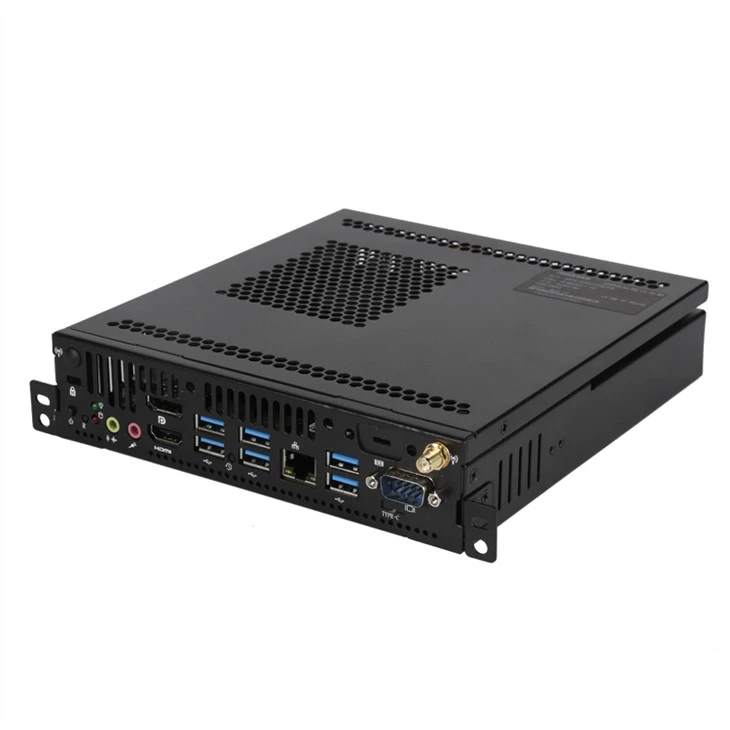
Mielőtt belemerülnénk a biztonsági mentési folyamatba, érdemes egy kicsit megismerkedni a 4K OPS számítógép érintőpaneljével. Ezeket a számítógépeket úgy tervezték, hogy zökkenőmentesen működjenek együtt az érintőpanellel, és nagy felbontású 4K-s megjelenítési képességeket kínálnak. Gyakran használják különféle iparágakban, például az oktatásban, a kiskereskedelemben és a vállalati környezetben, interaktív megjelenítésekhez és prezentációkhoz.
Az általunk kínált népszerű modellek közé tartozik aRK3399A Touch Panel Android alaplap, aARM Chip Ipari Iot Gateway Dolgok Internete Gateway Számítógép beágyazott számítógép, és aSOH310B Whiskylake érintőképernyős OPS - C számítógép. Mindegyik modellnek megvannak a saját jellemzői és specifikációi, de az adatmentési alapelvek mindegyikre érvényesek.
Különböző biztonsági mentési módszerek
Számos módja van a 4K OPS Computer for Touch Panel adatainak biztonsági mentésének. Nézzünk meg néhányat a leggyakoribbak közül.
Külső merevlemezek
Az egyik legegyszerűbb és legnépszerűbb módszer a külső merevlemez használata. Olyan ez, mint egy extra tárhely, amelyet bármikor csatlakoztathat a számítógépéhez, amikor biztonsági másolatot kell készítenie adatairól.
A következőképpen teheti meg:
- Először csatlakoztassa a külső merevlemezt a 4K OPS Computer For Touch Panelhez. A legtöbb modern számítógép támogatja az USB-csatlakozást, ezért csak csatlakoztassa.
- A csatlakoztatás után a számítógépnek fel kell ismernie a külső meghajtót. Általában a „Sajátgép” vagy „Ez a számítógép” részben található.
- Most döntse el, milyen adatokról szeretne biztonsági másolatot készíteni. Dönthet úgy, hogy biztonsági másolatot készít bizonyos fájlokról, mappákról vagy akár a teljes merevlemezről. Fájlok vagy mappák kiválasztásához keresse meg őket a számítógépe fájlkezelőjében, és kattintson a jobb gombbal. Ezután válassza a "Másolás" lehetőséget.
- Ezután nyissa meg a külső merevlemezt a fájlkezelőben. Kattintson a jobb gombbal a meghajtó belsejébe, és válassza a "Beillesztés" lehetőséget. Elkezdődik az adatok másolása a külső meghajtóra.
- Várja meg, amíg a másolási folyamat befejeződik. Az ehhez szükséges idő a biztonsági mentés alatt álló adatok mennyiségétől függ.
A külső merevlemez használatának előnye, hogy viszonylag olcsó és könnyen használható. Azt is magával viheti, és szükség esetén biztonsági mentésre használhatja más számítógépekről.
Cloud Storage
A felhőalapú tárolás egy másik nagyszerű lehetőség. Lehetővé teszi adatainak távoli szervereken való tárolását az interneten keresztül. Az olyan szolgáltatások, mint a Google Drive, a Dropbox és a OneDrive, jól ismert felhőalapú tárolási szolgáltatók.
Így készíthet biztonsági másolatot adatairól a felhőbe:
- Regisztráljon felhőalapú tárolási szolgáltatásra, ha még nem tette meg. A legtöbb szolgáltatás ingyenes próbaidőszakot kínál bizonyos tárhellyel.
- Telepítse a felhőalapú tárolási alkalmazást a 4K OPS Computer For Touch Panel készülékére. Az alkalmazás létrehoz egy speciális mappát a számítógépén, amely csatlakozik a felhőtárhely-fiókjához.
- Csakúgy, mint egy külső merevlemez esetében, döntse el, milyen adatokról szeretne biztonsági másolatot készíteni. Ezután helyezze át vagy másolja át a biztonsági másolatot készíteni kívánt fájlokat és mappákat a számítógépe felhőalapú tárolási mappájába.
- Az alkalmazás automatikusan feltölti adatait a felhőbe. Az alkalmazásban nyomon követheti a feltöltés folyamatát.
A felhőalapú tárolás előnye, hogy adatai biztonságban vannak még akkor is, ha valami történik a számítógépével. Internetkapcsolattal bárhonnan hozzáférhet adataihoz.
Hálózat – csatolt tároló (NAS)
Ha üzleti vagy vállalati környezetben dolgozik, a Network - Attached Storage (NAS) eszköz jó választás lehet. A NAS olyan, mint egy privát felhő, amelyet a helyi hálózaton belül állíthat be.

Az adatok biztonsági mentése NAS-ra:
- Csatlakoztassa a 4K OPS számítógépet az érintőpanelhez ugyanahhoz a hálózathoz, mint a NAS-eszközt.
- Keresse meg a NAS-eszközt a hálózaton. Ezt általában a számítógép hálózati beállításain keresztül teheti meg.
- Leképezze a NAS-eszközt hálózati meghajtóként. Ezzel normál meghajtóként fog megjelenni a számítógépén.
- Másolja vagy helyezze át adatait a hozzárendelt hálózati meghajtóra, akárcsak egy külső merevlemez esetében.
A NAS-eszközök nagyobb vezérlést kínálnak az adatok felett, és jó lehetőséget jelenthetnek az adatok megosztására és biztonsági mentésre a hálózat több felhasználója között.
Rendszeres biztonsági mentési ütemezés beállítása
Az adatok egyszeri biztonsági mentése nagyszerű, de még jobb, ha rendszeres biztonsági mentési ütemtervet állít be. Ez biztosítja, hogy adatai mindig naprakészek és védettek legyenek.
A legtöbb biztonsági mentési módszer lehetővé teszi a biztonsági mentések ütemezését. Például külső merevlemez esetén használhat biztonsági másolatot készítő szoftvert, amely a számítógéphez tartozik, vagy harmadik féltől származó biztonsági mentési eszközöket. Ezekkel az eszközökkel beállíthatja a biztonsági mentések idejét és gyakoriságát, például napi, heti vagy havi mentést.
A felhőalapú tárolási szolgáltatásokkal sok közülük beépített funkciókkal rendelkezik, amelyek lehetővé teszik az automatikus biztonsági mentések ütemezését. Kiválaszthatja, hogy mikor és milyen gyakran készítsen biztonsági másolatot adatairól.
A biztonsági másolatok ellenőrzése
Miután biztonsági másolatot készített az adatokról, fontos ellenőrizni, hogy a biztonsági mentések megfelelően működnek-e. Nem akarja megtudni, mikor már túl késő, hogy a biztonsági másolatok sérültek vagy hiányosak.
Külső merevlemez esetén egyszerűen nyissa meg a meghajtót, és ellenőrizze, hogy ott vannak-e a fájlok és mappák, amelyekről biztonsági másolatot készített. Megpróbálhat megnyitni néhány fájlt, hogy megbizonyosodjon arról, hogy nem sérültek.
A felhőalapú tárolással a legtöbb szolgáltatás lehetőséget biztosít a biztonsági másolat adatainak előnézetére és letöltésére. Próbáljon meg egy kis fájlt letölteni a felhőből, és nyissa meg, hogy biztosan működjön.
Biztonsági mentési problémák hibaelhárítása
Néha problémákba ütközhet az adatok biztonsági mentése során. Íme néhány gyakori probléma és megoldásuk.
Lassú biztonsági mentési sebesség
Ha a biztonsági mentés túl sokáig tart, annak több oka is lehet. Az egyik ok a lassú internetkapcsolat lehet, ha felhőtárhelyet használ. Próbáljon bezárni más alkalmazásokat, amelyek esetleg használják az internetes sávszélességet. Ha külső merevlemezt használ, ellenőrizze, hogy az nincs-e tele, és megfelelően van-e csatlakoztatva.
Biztonsági mentési hibák
Ha hibaüzenetet kap a biztonsági mentési folyamat során, ellenőrizze a hibakódot. Általában támpontot adhat, hogy mi a baj. Ha például azt írja ki, hogy nincs elég hely a biztonsági mentési eszközön, előfordulhat, hogy fel kell szabadítania egy kis helyet, vagy nagyobb eszközt kell használnia.
Következtetés
Az érintőpanelhez készült 4K OPS számítógépen lévő adatok biztonsági mentése fontos feladat, amelyet nem szabad figyelmen kívül hagyni. Függetlenül attól, hogy külső merevlemezt, felhőtárhelyet vagy NAS-eszközt választ, a legfontosabb, hogy ezt rendszeresen végezze, és ellenőrizze, hogy a biztonsági mentések működnek-e.
Ha 4K OPS számítógépet szeretne vásárolni érintőpanelhez, vagy bármilyen kérdése van az adatmentéssel vagy termékeinkkel kapcsolatban, ne habozzon kapcsolatba lépni velünk. Azért vagyunk itt, hogy segítsünk Önnek a legtöbbet kihozni számítógépéből, és megőrizni adatait.
Hivatkozások
- Általános ismeretek a számítógépes adatmentésről és a 4K OPS számítógépekről.
- A felhőalapú tárolási szolgáltatók és a külső merevlemez-gyártók által biztosított információk.


