


A fájlok megosztása egy Super Mini asztali számítógépen eleinte kissé bonyolultnak tűnhet, de valójában nagyon egyszerű, ha rájön a dolog. A Super Mini asztali számítógépek szállítójaként a saját bőrömön tapasztaltam, milyen hasznosak lehetnek ezek a kis gépek, és azért vagyok itt, hogy végigvezethessem a rajtuk lévő fájlok megosztásának különböző módjain.

Helyi hálózati megosztás használata
Az egyik legegyszerűbb módja a fájlok megosztásának egy Super Mini asztali számítógépen a helyi hálózaton keresztül. Ha otthonában vagy irodájában több számítógép csatlakozik ugyanahhoz a Wi - Fi vagy Ethernet hálózathoz, beállíthat egy megosztott mappát.
Először hozzon létre egy mappát a Super Mini asztali számítógépen, ahol tárolni kívánja a megosztani kívánt fájlokat. Kattintson a jobb gombbal a mappára, válassza a "Tulajdonságok" lehetőséget, majd lépjen a "Megosztás" fülre. Kattintson a "Speciális megosztás" elemre, jelölje be a "Mappa megosztása" jelölőnégyzetet, és itt megadhatja az engedélyeket is. Kiválaszthatja, hogy ki tudjon olvasni vagy írni a megosztott mappába.
Miután beállította a megosztott mappát, ugyanazon a hálózaton más számítógépek is hozzáférhetnek. Windows rendszeren megnyithatják a „Fájlkezelőt”, kattinthatnak a „Hálózat” elemre, és meg kell jelennie a Super Mini asztali számítógépének. Ezután dupla kattintással hozzáférhetnek a megosztott mappához. Mac gépen a „Go” menübe léphetnek, kiválaszthatják a „Csatlakozás a szerverhez” lehetőséget, és beírhatják a Super Mini Desktop IP-címét vagy számítógépnevét.
Ez a módszer nagyszerű a fájlok kis csoporton belüli megosztására, például otthon vagy kis irodában. Gyors és biztonságos, ha beállítja a megfelelő engedélyeket.
Felhőalapú tárolási szolgáltatások
A felhőalapú tárolás egy másik népszerű lehetőség a fájlok megosztására a Super Mini asztali számítógépeken. Az olyan szolgáltatások, mint a Google Drive, a Dropbox és a OneDrive, könnyen használhatók.
Először is le kell töltenie és telepítenie kell a felhőalapú tárolási alkalmazást a Super Mini Desktopra. Ha például a Google Drive-ot választja, nyissa meg a Google Drive webhelyét, töltse le az alkalmazást, és telepítse a számítógépére. A telepítés után bejelentkezhet Google-fiókjával.
Bejelentkezés után mappákat hozhat létre, és fájlokat tölthet fel felhőtárhelyére. Ezután megoszthatja ezeket a fájlokat másokkal. A Google Drive-ban például jobb gombbal kattintson egy fájlra vagy mappára, válassza a „Megosztás” lehetőséget, és írja be azoknak az e-mail címeket, akikkel meg szeretne osztani. Kiválaszthatja, hogy megtekinthetik-e, kommentálhatják-e vagy szerkeszthetik-e a fájlokat.
A felhőalapú tárhely használatának előnye, hogy bárhonnan elérheti fájljait, amennyiben van internetkapcsolata. Kiválóan alkalmas projektekben való együttműködéshez olyan emberekkel is, akik nem ugyanazon a helyen tartózkodnak. Azonban megbízható internetkapcsolattal kell rendelkeznie, és a választott ingyenes vagy fizetős csomagtól függően a tárhely korlátozásai lehetnek.
Külső merevlemezek és USB flash meghajtók
Ha nem szeretne hálózatra vagy felhőalapú tárhelyre hagyatkozni, használhat külső merevlemezeket vagy USB flash meghajtókat a fájlok megosztására.
Csak csatlakoztassa a külső eszközt a Super Mini asztali számítógéphez. A legtöbb Super Mini asztali számítógép USB-porttal rendelkezik, ahová csatlakoztathatja a meghajtót. Miután csatlakoztatta, a számítógép felismeri, és megnyithatja a "File Explorer" (Windows) vagy a "Finder" (Mac) alkalmazást a meghajtó eléréséhez.
Másolja a megosztani kívánt fájlokat a külső meghajtóra. Ezután átviheti a meghajtót egy másik számítógépre, csatlakoztathatja, és átviheti a fájlokat. Ez a módszer egyszerű, és nem igényel internetkapcsolatot. De ez nem olyan kényelmes, ha fájlokat oszt meg nagyszámú emberrel, vagy valós idejű együttműködést szeretne.
Super Mini asztali számítógépeink speciális funkciói fájlmegosztáshoz
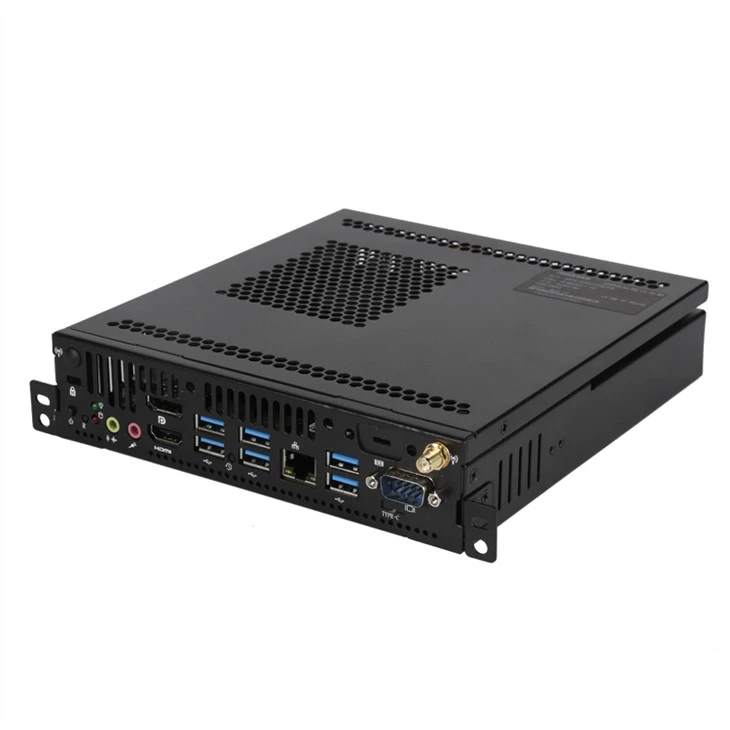
Super Mini asztali számítógépeink néhány olyan funkcióval rendelkeznek, amelyek még egyszerűbbé teszik a fájlmegosztást. Például gyors processzorral és elegendő memóriával rendelkeznek ahhoz, hogy egyszerre több fájlátvitelt is kezeljenek. Legyen szó nagy videofájlok megosztásáról vagy csak kis dokumentumokról, számítógépeink ezt meg tudják oldani.
Olyan modelleket is kínálunk, mint aSOH310B Whiskylake érintőképernyős OPS - C számítógép, amely fejlett csatlakozási lehetőségekkel rendelkezik. Könnyedén csatlakozhat különböző hálózatokhoz, legyen szó Wi-Fi-ről vagy Ethernetről, így zökkenőmentesen megoszthatja a fájlokat a helyi hálózaton.
Egy másik nagyszerű modell aH310 8. 9. generációs CORE OPS számítógép. Erőteljes CPU-jával gyorsan feltölthet és letölthet fájlokat a felhőalapú tárolási szolgáltatásokba, így biztosítva, hogy pillanatok alatt megoszthassa fájljait.
És ha olcsóbb megoldást keres, aI3 6100U/I5 6200U/I7 6500U CPU MINI számítógép 4GB DDR4 2133MHz számítógépnagyszerű választás. Még mindig elegendő energiával rendelkezik az alapvető fájlmegosztási feladatok, például a helyi hálózat vagy a felhőalapú tárhely használatához.
Fájlmegosztási problémák hibaelhárítása
Néha problémákba ütközhet a fájlok megosztása a Super Mini asztali számítógépen. Ha a hálózat többi számítógépe nem fér hozzá a megosztott mappához, először ellenőrizze a hálózati beállításokat. Győződjön meg arról, hogy a Super Mini asztali számítógép és a többi számítógép ugyanazon a hálózaton van.
Ha problémái vannak a felhőalapú tárolással, ellenőrizze internetkapcsolatát. A lassú vagy instabil kapcsolat problémákat okozhat a fájlok feltöltésével vagy letöltésével. Megpróbálhatja újraindítani a felhőtároló alkalmazást, vagy kijelentkezni, majd újra bejelentkezni.
Ha külső meghajtót használ, és a számítógép nem ismeri fel, ellenőrizze, hogy a meghajtó megfelelően van-e csatlakoztatva. Megpróbálhatja másik USB-porthoz is csatlakoztatni.
Következtetés
A fájlok megosztása Super Mini asztali számítógépen egyszerű, ha ismeri a különböző módszereket. Akár a helyi hálózati megosztást, akár a felhőalapú tárolást vagy a külső meghajtókat választja, van egy lehetőség, amely megfelel az Ön számára. Super Mini asztali számítógépeinket úgy tervezték, hogy a fájlmegosztást a lehető legzökkenőmentesebbé tegyék, nagyszerű csatlakozási lehetőséggel és feldolgozási teljesítménnyel.
Ha szeretne Super Mini asztali számítógépet vásárolni fájlmegosztási igényeihez, forduljon hozzánk bizalommal. Azért vagyunk itt, hogy segítsünk a megfelelő modell kiválasztásában, és válaszoljunk minden kérdésére. Kezdjünk egy beszélgetést arról, hogy számítógépeink hogyan felelhetnek meg az Ön igényeinek.
Hivatkozások
- Microsoft támogatás: Információk a hálózati megosztás beállításáról Windows rendszeren.
- Google Drive Súgó: Részletek a Google Drive fájlmegosztásra való használatáról.
- Apple támogatás: Útmutató a szerverhez való csatlakozáshoz Mac számítógépen.


