


Az Atom Z8350 Android Windows Ops számítógépek szállítójaként gyakran kérdezek, hogyan szinkronizálni az adatokat ezen nagy teljesítményű eszközök és mobil eszközök között. Ebben a blogbejegyzésben megosztom néhány hatékony módszert és bevált gyakorlatot a zökkenőmentes adatszinkronizálás elérése érdekében.
Az Atom Z8350 Android Windows OPS számítógép megértése
Mielőtt belemerülnénk az adatszinkronizálásba, röviden értjük meg az Atom Z8350 Android Windows OPS számítógépet. Az Atom Z8350 alacsony teljesítményű, nagy teljesítményű processzor, amely kiváló számítási képességeket kínál a különféle alkalmazásokhoz. Az OPS (nyitott pássítható specifikáció) számítógépeinket úgy terveztük, hogy könnyen integrálódjanak a különböző kijelző rendszerekbe, sokoldalú megoldást kínálva mind otthoni, mind üzleti használatra. Függetlenül attól, hogy egy találkozó érintő TV -jére használja (Ops számítógép az érintő TV -vel való találkozáshoz) vagy egy ipari IoT átjáró (Kar chip ipari IoT átjáró a tárgyak internete átjáró számítógép beágyazott számítógép), ezek a számítógépek megbízhatóak és hatékonyak.
Az adatszinkronizálás módszerei
1. Cloud Services használata
A felhőalapú szolgáltatások az egyik legnépszerűbb és legkényelmesebb módszer az adatok szinkronizálására egy Atom Z8350 Android Windows Ops számítógép és egy mobil eszköz között. Az olyan szolgáltatások, mint a Google Drive, a Dropbox és a OneDrive, lehetővé teszik az adatok felhőben történő tárolását és több eszközhöz való hozzáférést.
Lépések a Google Drive -val való szinkronizáláshoz:
- Az Atom Z8350 Android Windows OPS számítógépen:
- Először telepítse a Google Drive asztali alkalmazást. Letöltheti a hivatalos Google Drive webhelyről.
- Jelentkezzen be a Google -fiókjával. A bejelentkezés után kiválaszthatja a szinkronizálni kívánt mappákat. Az alkalmazás automatikusan feltölti az adatokat a számítógépről a felhőbe.
- A mobil eszközön:
- Telepítse a Google Drive alkalmazást a Google Play Áruházból (az Android számára) vagy az App Store -ból (iOS).
- Jelentkezzen be ugyanazzal a Google -fiókkal. Az alkalmazás ezután letölti a szinkronizált adatokat a mobil eszközre, és bármelyik eszköz bármelyik módosítása tükröződik az összes eszközön.
A felhőalapú szolgáltatások használatának előnye, hogy központosított tárolási helyet biztosítanak, ami azt jelenti, hogy az adatait bárhonnan hozzáférhet egy internetkapcsolattal. Ezenkívül a legtöbb felhőalapú szolgáltatás automatikus biztonsági másolatot és verzióvezérlő funkciókat kínál.
2. Wi - Fi közvetlen
A WI - FI Direct lehetővé teszi két eszköz számára, hogy közvetlenül kapcsolódjon egymáshoz vezeték nélküli hozzáférési pont nélkül. Ez egy nagyszerű lehetőség, ha az adatokat gyorsan továbbítja az Atom Z8350 Android Windows OPS számítógép és egy mobil eszköz között.
A WI - FI közvetlen szinkronizálás lépései:
- Az Atom Z8350 Android Windows OPS számítógépen:
- Ellenőrizze, hogy a számítógép támogatja -e a Wi - Fi Direct -t. A legtöbb modern számítógép, amely Wi - Fi képességekkel rendelkezik.
- Engedélyezze a Wi - Fi közvetlen közvetlen beállításait. A Windows számítógépen általában megtalálhatja ezt az opciót a WI - FI beállítások menüben.
- A mobil eszközön:
- Android eszközön lépjen a Beállítások> Wi - fi> wi - fi közvetlen elemre. Keressen az elérhető eszközöket, és válassza ki az Atom Z8350 Android Windows OPS számítógépet.
- A csatlakozás után a File - Oszdokok megosztása az adatok átviteléhez a két eszköz között. Például használhatja a beépített fájlkezelőt az Androidon fájlok küldéséhez és fogadásához.
A Wi - Fi Direct előnye, hogy gyors és biztonságos kapcsolatot kínál, különösen akkor, ha megbízható WI - FI hálózat nélküli területen tartózkodik.

3. USB kapcsolat
Egy egyszerű és egyértelmű módszer egy USB -kábel használata az Atom Z8350 Android Windows OPS számítógép és a mobil eszköz csatlakoztatásához.
Az USB szinkronizálásának lépései:
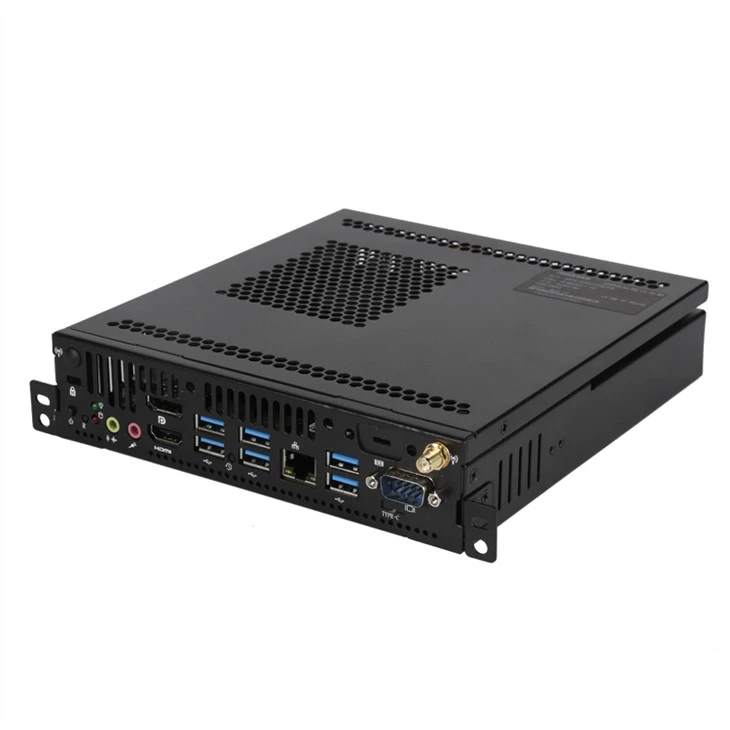
- Az Atom Z8350 Android Windows OPS számítógépen:
- Csatlakoztassa a mobil eszközt a számítógéphez USB -kábel segítségével.
- Ha ez egy Android eszköz, akkor a számítógép felszólíthatja az illesztőprogramok telepítését. Kövesse az ON - képernyő utasításokat a telepítés befejezéséhez.
- Miután az eszköz felismerte, hozzáférhet a mobil eszköz tárolójához, mint egy eltávolítható meghajtó. Ezután másolhatja és beillesztheti a fájlokat a számítógép és a mobil eszköz közé.
- A mobil eszközön:
- Egy Android -eszközön lehet, hogy ki kell választania az USB csatlakozási módot. Általában választhat csak a töltés, a fájlátvitel vagy az MTP (médiaátviteli protokoll) között. Válassza ki az adatátvitel megfelelő módját.
Az USB -kapcsolat megbízható módszer, különösen akkor, ha gyorsan át kell vinni a nagy fájlokat.
Az adatok szinkronizálásának legjobb gyakorlatai
- Tartsa a szoftvert - dátumig: Rendszeresen frissítse az operációs rendszert, az alkalmazásokat és az illesztőprogramokat mind az Atom Z8350 Android Windows OPS számítógépen, mind a mobil eszközön. Ez biztosítja a kompatibilitást és a biztonságot.
- Használjon erős jelszavakat: A felhőalapú szolgáltatások használatakor feltétlenül használjon erős, egyedi jelszavakat az adatok védelme érdekében.
- Tesztelje a szinkronizálást: Mielőtt a fontos adatok szinkronizálási módszerére támaszkodna, tesztelje azt egy kis fájlkészlettel, hogy biztosítsa a megfelelő működését.
Általános kérdések hibaelhárítása
- Összekapcsolhatósági problémák: Ha problémái vannak az eszközök csatlakoztatásával, ellenőrizze a hálózati beállításokat, a Wi - FI jeleket vagy az USB -kábelt. Győződjön meg arról, hogy az eszközök tartományban vannak, és a szükséges funkciók engedélyezve vannak -e.
- Adatátviteli hibák: Ha az adatátvitel során hibákkal találkozik, próbálja meg újraindítani mindkét eszközt, majd megpróbálja újra az átvitelt. Előfordulhat, hogy mindkét eszközön ellenőriznie kell a rendelkezésre álló tárolóhelyet.
Következtetés
Az Atom Z8350 Android Windows OPS számítógép és a mobil eszköz közötti szinkronizáló adatok könnyen elérhetők Cloud Services, Wi - Fi közvetlen vagy USB -kapcsolatok felhasználásával. Minden módszernek megvannak a saját előnyei, és kiválaszthatja azt, amely a legjobban megfelel az Ön igényeinek.
Ha érdekli az Atom Z8350 Android Windows Ops számítógépeink megvásárlása, vagy bármilyen kérdése van az adatszinkronizálással kapcsolatban, kérjük, vegye fel velünk a kapcsolatot egy beszerzési vitára. Szakértői csapatunk készen áll arra, hogy segítsen Önnek a legjobb megoldás megtalálásában.
Referenciák
- "Adat -szinkronizálási technikák a modern számítástechnikában", Journal of Computer Science, 2022.
- "WI - FI Direct: Átfogó útmutató", vezeték nélküli hálózati magazin, 2021.
- "Felhő -tárolás és adatkezelés", Information Technology Review, 2020.


